


Google Forms adalah salah satu alat yang sangat berguna yang disediakan oleh Google untuk membuat survei, kuesioner, formulir pendaftaran, dan lebih banyak lagi. Dengan Google Forms, Anda dapat dengan mudah mengumpulkan informasi dari berbagai orang, mengorganisasi data dengan rapi, dan menganalisis hasilnya. Dalam panduan ini, kita akan membahas langkah-langkah detail untuk membuat Google Forms yang efektif dan sesuai dengan kebutuhan Anda.
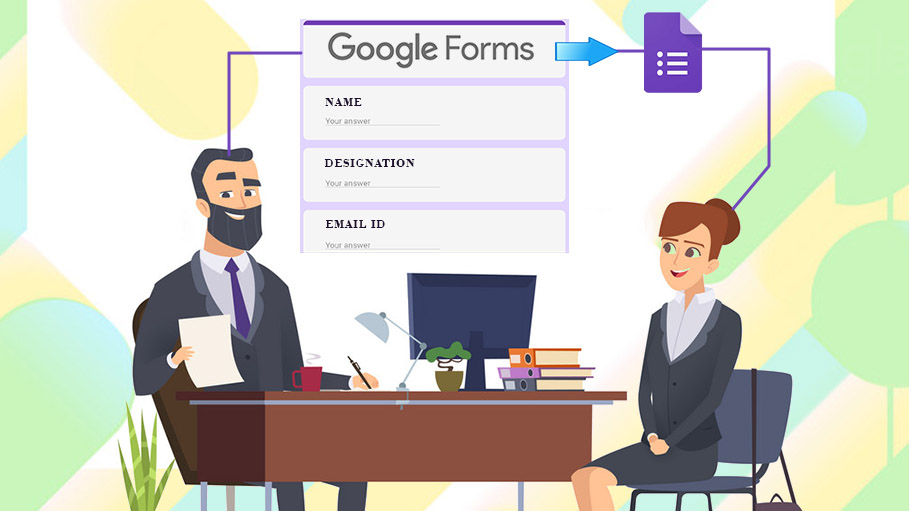
hal yang perlu Anda ketahui tentang Google Forms:
-
Gratis dan Mudah Digunakan: Google Forms adalah layanan gratis yang tersedia bagi siapa saja yang memiliki akun Google. Anda dapat mengaksesnya melalui peramban web Anda tanpa perlu mengunduh atau menginstal perangkat lunak tambahan.
-
Berbagai Jenis Pertanyaan: Anda dapat membuat berbagai jenis pertanyaan dalam Google Forms, termasuk pertanyaan pilihan ganda, isian singkat, isian panjang, pertanyaan dengan skala linier, pilihan gambar, dan banyak lagi. Ini memungkinkan Anda untuk membuat formulir yang sesuai dengan jenis data yang ingin Anda kumpulkan.
-
Logika Pertanyaan: Anda dapat mengatur logika pertanyaan di Google Forms, yang berarti Anda dapat menentukan bahwa pertanyaan tertentu akan muncul berdasarkan jawaban yang diberikan oleh responden pada pertanyaan sebelumnya. Ini membantu membuat formulir yang lebih dinamis.
-
Tema dan Desain yang Dapat Disesuaikan: Anda dapat memilih tema atau gaya yang sesuai dengan preferensi Anda untuk tampilan formulir Anda. Ini memberi Anda fleksibilitas untuk menyesuaikan tampilan agar sesuai dengan tujuan dan merek Anda.
-
Tanggapan Otomatis: Google Forms secara otomatis mengumpulkan tanggapan dari responden dan mengorganisasikannya dalam spreadsheet yang dapat diakses oleh Anda. Ini membuat analisis data menjadi lebih mudah.
-
Mudah Dibagikan: Anda dapat dengan mudah membagikan formulir yang Anda buat dengan mengirimkan tautan melalui email, menyematkannya di situs web, atau berbagi melalui media sosial. Anda juga dapat mengundang orang untuk mengisi formulir dengan mengirimkan undangan melalui email.
-
Kontrol Akses: Anda dapat mengatur pengaturan privasi dan akses formulir, termasuk siapa yang dapat mengisi formulir, kapan formulir ditutup, dan apakah responden diizinkan mengirimkan lebih dari satu tanggapan.
-
Pemantauan Tanggapan: Anda dapat melihat tanggapan yang telah dikumpulkan dalam bentuk spreadsheet atau grafik. Ini memungkinkan Anda untuk menganalisis data dengan lebih mendalam.
-
Integrasi dengan Google Workspace: Jika Anda menggunakan Google Workspace (sebelumnya G Suite), Anda dapat dengan mudah mengintegrasikan Google Forms dengan aplikasi lain seperti Google Sheets untuk mengelola data tanggapan.
-
Fleksibel dan Serbaguna: Google Forms dapat digunakan untuk berbagai tujuan, termasuk pengumpulan masukan pelanggan, survei kepuasan karyawan, formulir pendaftaran acara, kuesioner penelitian, dan banyak lagi.
-
Dengan Google Forms, Anda dapat menghemat waktu dan upaya dalam mengumpulkan dan mengorganisasi data. Ini adalah alat yang berguna baik untuk penggunaan pribadi maupun bisnis. Jadi, jika Anda perlu membuat formulir online untuk tujuan apa pun, Google Forms adalah salah satu pilihan terbaik yang tersedia.
Langkah - langkah Membuat Google Forms
Langkah 1: Akses Google Forms
Langkah pertama adalah masuk ke akun Google Anda. Jika Anda sudah masuk, buka tab atau jendela baru di browser web Anda dan ketik "Google Forms" di kolom pencarian Google, atau Anda dapat pergi langsung ke [https://forms.google.com](https://forms.google.com).
Langkah 2: Membuat Formulir Baru
Setelah Anda masuk ke Google Forms, Anda akan melihat tombol "+ Blank" di sudut kanan atas. Klik tombol ini untuk membuat formulir baru.
Langkah 3: Judul dan Deskripsi
Anda akan dibawa ke halaman baru di mana Anda dapat memberi judul kepada formulir Anda dan, jika perlu, menambahkan deskripsi. Judul dan deskripsi harus jelas dan mencerminkan tujuan formulir Anda.
Langkah 4: Membuat Pertanyaan
Ini adalah bagian utama dari membuat Google Forms. Anda dapat menambahkan pertanyaan dengan mengklik tombol "+ Tambah Pertanyaan" di bawah judul dan deskripsi. Berikut adalah beberapa jenis pertanyaan yang dapat Anda tambahkan:
-
Pertanyaan Pilihan Ganda : Ini adalah jenis pertanyaan yang paling umum. Anda memberikan beberapa pilihan jawaban kepada responden, dan mereka memilih salah satu atau beberapa jawaban yang sesuai.
-
Pertanyaan Isian Singkat : Responden menjawab pertanyaan dengan satu atau beberapa kata. Ini cocok untuk pertanyaan dengan jawaban singkat atau singkat.
-
Pertanyaan Isian Panjang : Ini mirip dengan pertanyaan isian singkat, tetapi lebih cocok untuk jawaban yang lebih panjang, seperti pertanyaan esai atau komentar.
-
Pertanyaan Pilihan Ganda dengan Gambar : Anda dapat menyertakan gambar sebagai pilihan jawaban dalam pertanyaan pilihan ganda. Ini berguna jika Anda ingin responden memilih gambar sebagai jawaban.
-
Skala Linier : Ini adalah jenis pertanyaan di mana responden memberikan penilaian dengan menggerakkan penanda di sepanjang skala linier. Cocok untuk mengukur preferensi atau penilaian.
-
Pilihan Grid : Anda dapat membuat grid dengan pertanyaan di satu sumbu dan pilihan di sumbu lainnya. Ini berguna untuk survei yang melibatkan perbandingan berbagai pilihan.
Langkah 5: Mengedit dan Mengatur Pertanyaan
Setelah Anda menambahkan pertanyaan, Anda dapat mengedit dan mengatur mereka sesuai kebutuhan Anda. Anda dapat mengubah teks pertanyaan, menambahkan atau menghapus pilihan jawaban, atau mengubah jenis pertanyaan jika perlu.
Langkah 6: Menambahkan Seuntai Pertanyaan
Anda mungkin ingin menambahkan seuntai pertanyaan yang terkait, seperti bagian pertanyaan untuk mengumpulkan informasi kontak responden atau bagian pertanyaan yang mencakup topik tertentu. Anda dapat melakukannya dengan menambahkan "Section" atau "Pertanyaan Terkait" dari menu pertanyaan.
Langkah 7: Mengatur Logika Pertanyaan
Google Forms memungkinkan Anda untuk mengatur logika pertanyaan. Ini berarti Anda dapat menentukan bahwa pertanyaan tertentu akan muncul hanya jika responden menjawab pertanyaan sebelumnya dengan cara tertentu. Ini sangat berguna untuk membuat formulir yang dinamis dan efisien.
Langkah 8: Mengatur Tema
Anda dapat memilih tema atau gaya untuk formulir Anda dengan mengklik ikon "Tema" di sudut kanan atas. Ini memungkinkan Anda untuk menyesuaikan tampilan formulir Anda sesuai dengan preferensi Anda.
Langkah 9: Mengatur Pengaturan
Anda dapat mengatur berbagai pengaturan formulir dengan mengklik ikon "Pengaturan" di sudut kanan atas. Ini termasuk mengatur siapa yang dapat mengisi formulir, menjadwalkan waktu penutupan formulir, atau memungkinkan responden untuk mengirimkan tanggapan lebih dari satu kali.
Langkah 10: Melihat Tanggapan
Setelah Anda puas dengan formulir Anda, Anda dapat mulai mengirimkannya kepada responden. Anda dapat melihat tanggapan yang dikumpulkan dengan mengklik tab "Tanggapan". Anda dapat melihat tanggapan dalam bentuk spreadsheet atau grafik yang dapat Anda analisis.
Langkah 11: Membagikan dan Mengumpulkan Tanggapan
Untuk mengumpulkan tanggapan, Anda dapat membagikan formulir melalui tautan atau menggabungkannya ke situs web Anda. Anda juga dapat mengirimkan formulir melalui email atau berbagi melalui media sosial. Setelah responden mengisi formulir, tanggapan akan otomatis masuk ke dalam spreadsheet yang dapat Anda akses.
Membuat Google Forms adalah cara yang efisien untuk mengumpulkan informasi dari berbagai orang dengan cara yang terorganisir. Dengan mengikuti panduan ini, Anda dapat membuat formulir yang sesuai dengan kebutuhan Anda, mengumpulkan tanggapan, dan menganalisis data dengan mudah. Google Forms adalah alat yang fleksibel dan dapat digunakan untuk berbagai keperluan, mulai dari survei sederhana hingga formulir pendaftaran yang kompleks. Jadi, mulailah membuat formulir Anda sendiri dan manfaatkan keunggulan alat ini dalam mengumpulkan informasi yang Anda butuhkan.